🚀 歡迎來到 WordPress 後台教學

這份完整指南將帶您逐步了解 WordPress 管理後台的各項功能,每個步驟都有相關圖片輔助,讓您清楚知道各功能的位置。從基本登入到進階 SEO 設定,無論您是初學者還是希望深入了解的用戶,都能在這裡找到實用的操作說明。

10 個主要章節
20+ 張介面截圖
100% 繁體中文

🔐 如何登入 WordPress 後台

WordPress 後台是管理網站的核心區域,您需要先登入才能進行任何操作。

WordPress 登入介面

WordPress 登入頁面 - 輸入帳號密碼的位置

1

在瀏覽器輸入:

yourdomain.com/wp-admin

或者使用 yourdomain.com/wp-login.php

2

輸入您的使用者名稱或電子郵件

3

輸入密碼

4

勾選「記住我」(選擇性)

5

點擊「登入」按鈕

💡

建議使用強密碼保護帳號安全

💡

可以勾選「記住我」方便下次登入

💡

忘記密碼可點擊「忘記密碼?」重設

📊 控制台概覽

控制台是 WordPress 後台的首頁,提供網站的整體概況和快速操作入口。

WordPress 控制台介面

WordPress 控制台 - 後台首頁各功能區塊位置

📈 網站狀態

顯示 WordPress 版本、主題、外掛等資訊

✏️ 快速草稿

快速記錄文章想法

📝 活動

最近的文章、留言等動態

📰 WordPress 新聞

官方最新消息

🎯 自訂功能

可透過「顯示項目設定」自訂顯示的區塊

📝 文章管理

文章功能適合用於部落格、最新消息等時效性內容。

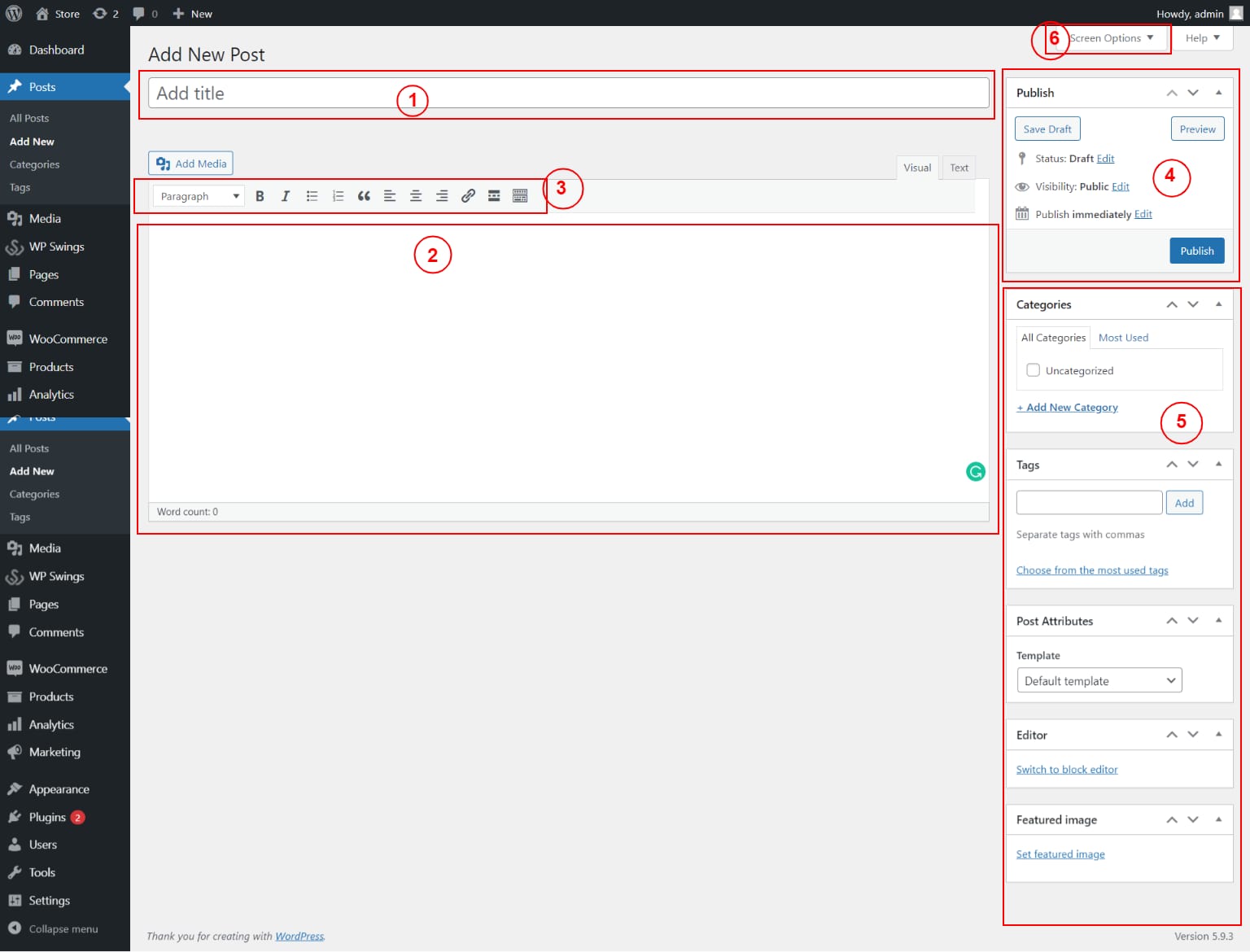
WordPress 傳統編輯器

傳統編輯器介面 - 各功能按鈕位置

WordPress Gutenberg 編輯器

Gutenberg 區塊編輯器 - 新版編輯介面

1

點擊左側選單「文章」→「新增文章」

2

在標題欄位輸入文章標題

3

在內容區域撰寫文章內容

4

在右側設定分類和標籤

5

選擇精選圖片(Featured Image)

6

點擊「發佈」或「儲存草稿」

1

前往「文章」→「全部文章」

2

將滑鼠移到要編輯的文章上

3

點擊「編輯」進行修改

4

可使用「快速編輯」修改基本資訊

💡

使用區塊編輯器(Gutenberg)可豐富內容呈現

💡

善用分類和標籤有助於 SEO

💡

定期備份重要文章內容

📄 頁面管理

頁面用於建立靜態內容,如關於我們、聯絡方式等。

WordPress 頁面編輯器

頁面編輯介面 - 與文章編輯器類似但無分類標籤

📄 頁面 vs 📝 文章

頁面沒有分類和標籤,適合永久性內容,如「關於我們」、「聯絡我們」等

🏗️ 階層結構

可建立父子頁面關係,組織網站結構。在頁面屬性中可設定「上層頁面」

🖼️ 媒體庫

集中管理網站所有圖片、影片、文件等媒體檔案。

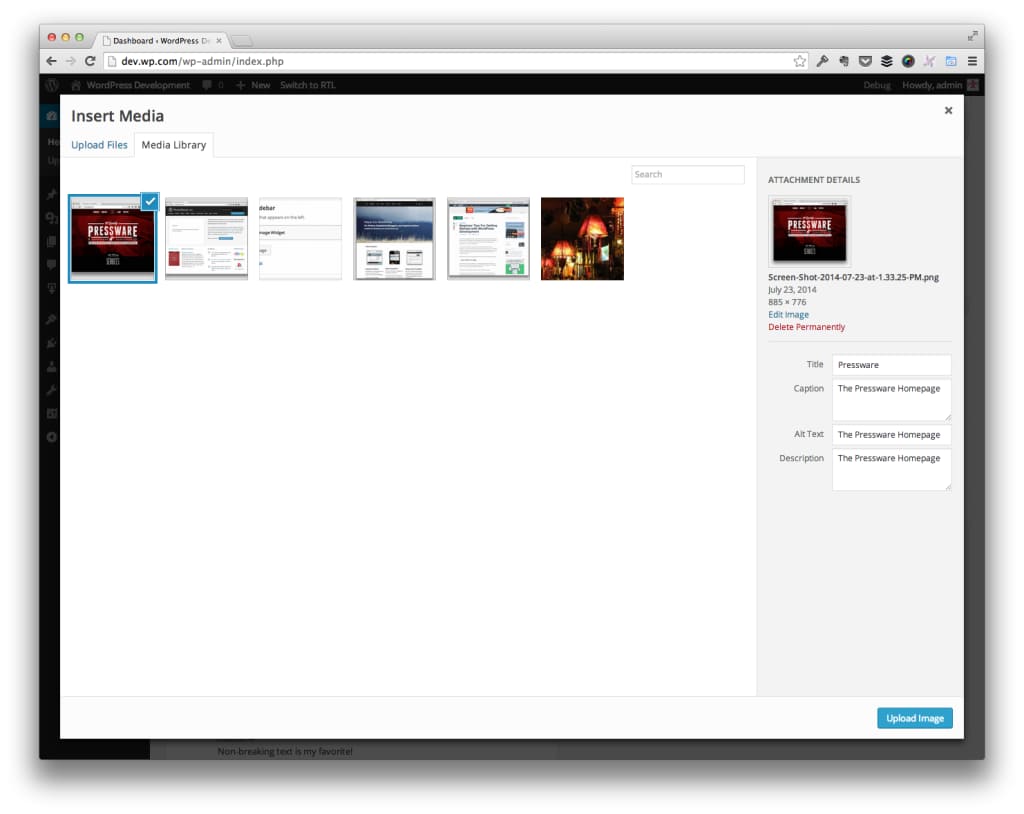
WordPress 媒體庫介面

媒體庫 - 圖片和檔案管理中心,可看到上傳區域和檔案詳情

📤 上傳方式

🖱️

拖曳檔案到上傳區域

📁

點擊「選擇檔案」瀏覽電腦檔案

✏️

在編輯器中直接上傳

上傳限制:預設上傳限制 2MB,可透過修改 PHP 設定調整

💡

上傳前先壓縮圖片,建議使用 WebP 格式

💡

使用適當的檔案格式(JPG、PNG、WebP)

💡

填寫替代文字(Alt Text)有助於 SEO 和無障礙

🔧 外掛管理

外掛可擴充 WordPress 功能,如同為網站添加新功能。

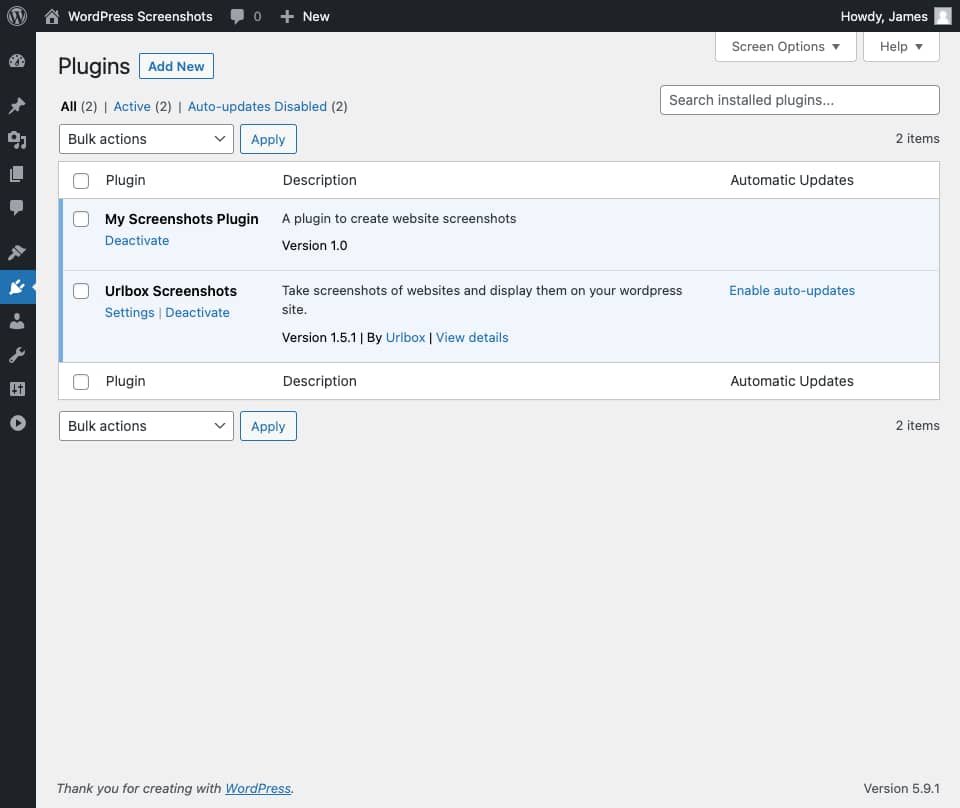
WordPress 外掛管理頁面

外掛管理頁面 - 安裝和管理外掛的位置

1

下載外掛 .zip 檔案到電腦

2

點擊「上傳外掛」按鈕

3

選擇 .zip 檔案並點擊「立即安裝」

4

安裝完成後啟用外掛

💡

定期更新外掛保持安全性

💡

停用不需要的外掛提升網站效能

💡

避免安裝太多外掛影響載入速度

🎨 佈景主題

佈景主題決定網站的外觀設計和版面配置。

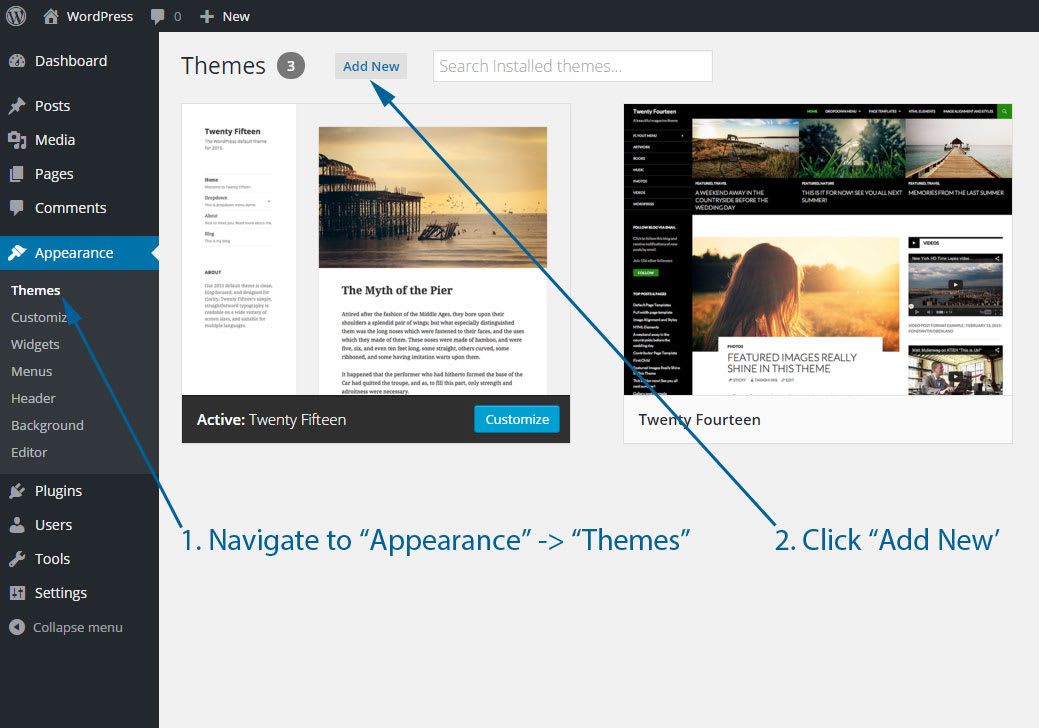
WordPress 佈景主題頁面

佈景主題管理頁面 - 更換網站外觀的地方

🆓

從 WordPress 主題庫搜尋安裝(免費)

💰

上傳購買的付費主題(.zip 檔)

📁

使用 FTP 上傳到 themes 資料夾

💡

使用「外觀」→「自訂」功能調整顏色、字體等

💡

許多主題提供專屬的主題選項面板

💡

建議使用子主題保護自訂修改

👥 使用者管理

管理網站使用者權限,確保網站安全和協作效率。

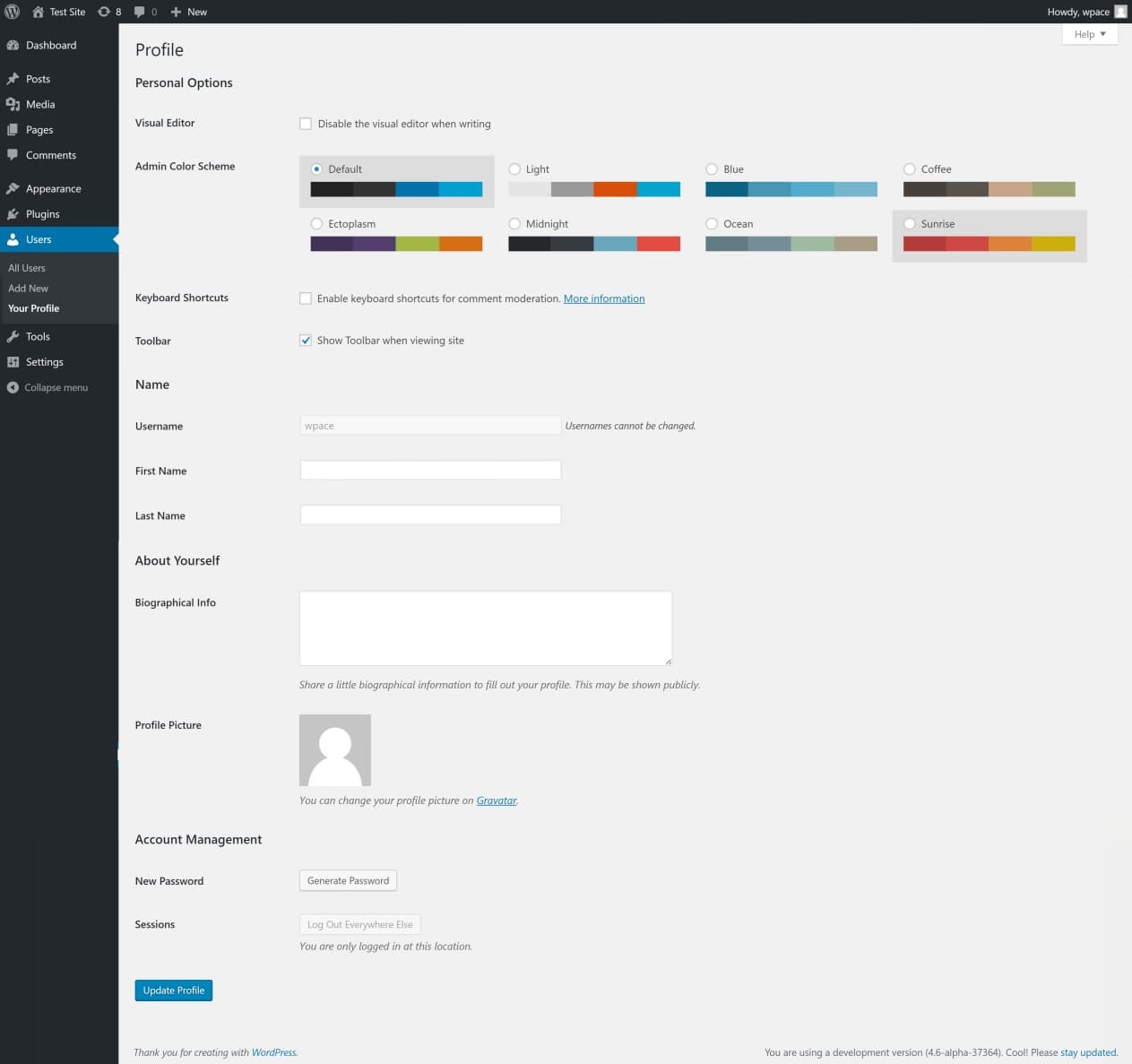
WordPress 使用者設定頁面

使用者個人檔案設定 - 管理帳號和權限的位置

👑 管理員

最高權限,可管理所有功能

✏️ 編輯

可編輯所有文章和頁面

📝 作者

可發布和管理自己的文章

👤 投稿者

可撰寫文章但需審核

📧 訂閱者

只能管理個人資料

🔒 安全建議

💡

謹慎分配管理員權限

💡

定期檢查使用者列表

💡

移除不活躍的使用者帳號

⚙️ 網站設定

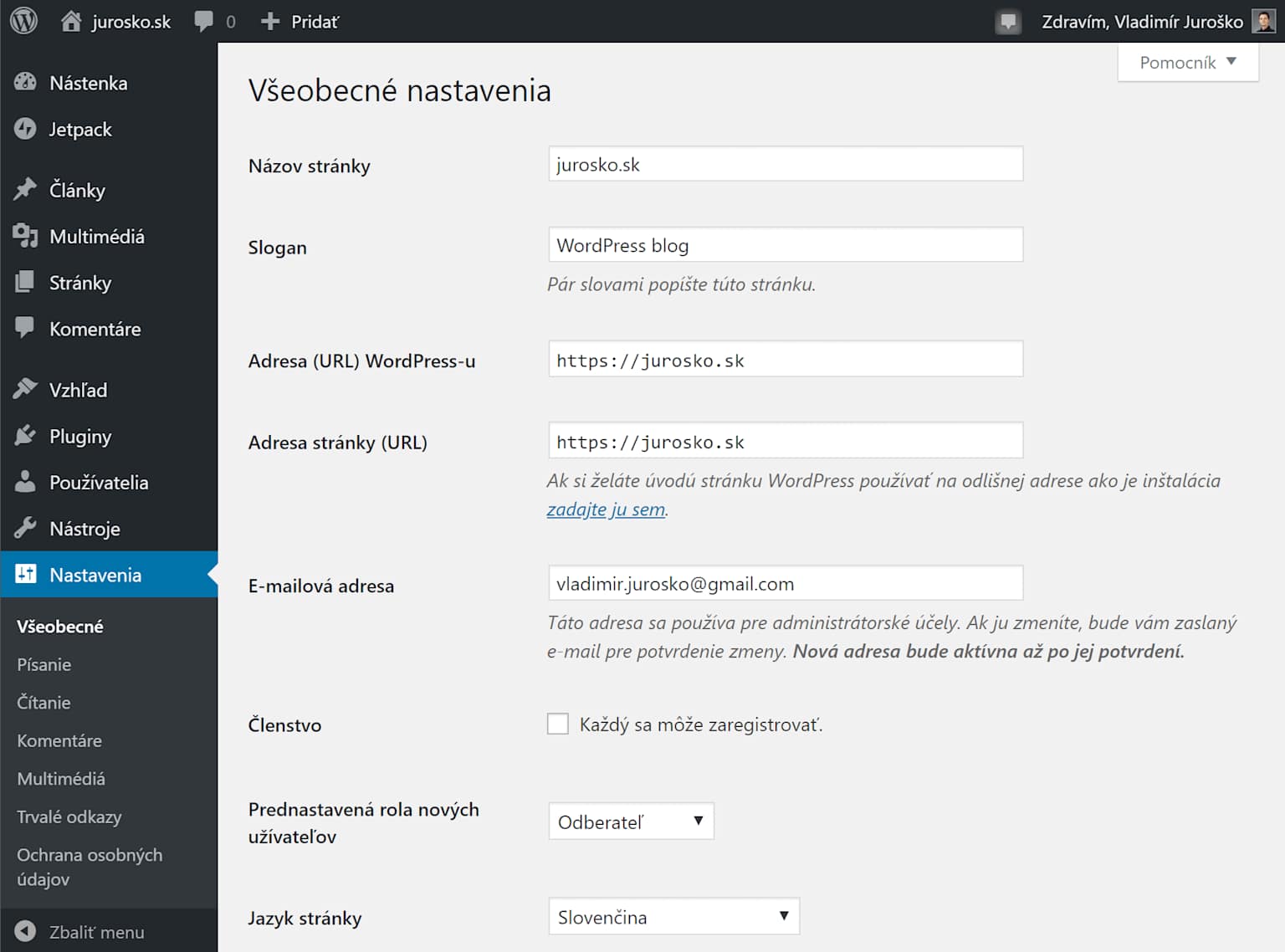
網站基本設定是建立 WordPress 網站的重要步驟。

WordPress 一般設定頁面

一般設定頁面 - 網站基本資訊配置的位置

🏠 一般設定

  • 網站標題和說明
  • WordPress 位址和網站位址
  • 管理員電子郵件
  • 時區設定
  • 日期和時間格式

📖 閱讀設定

  • 首頁顯示內容
  • 部落格顯示文章數
  • 搜尋引擎可見度
  • RSS 摘要設定

🔗 永久連結

建議使用「文章名稱」結構,網址會更友善且有利於 SEO

📈 SEO 優化設定

良好的 SEO 設定能提升網站在搜尋引擎的排名。

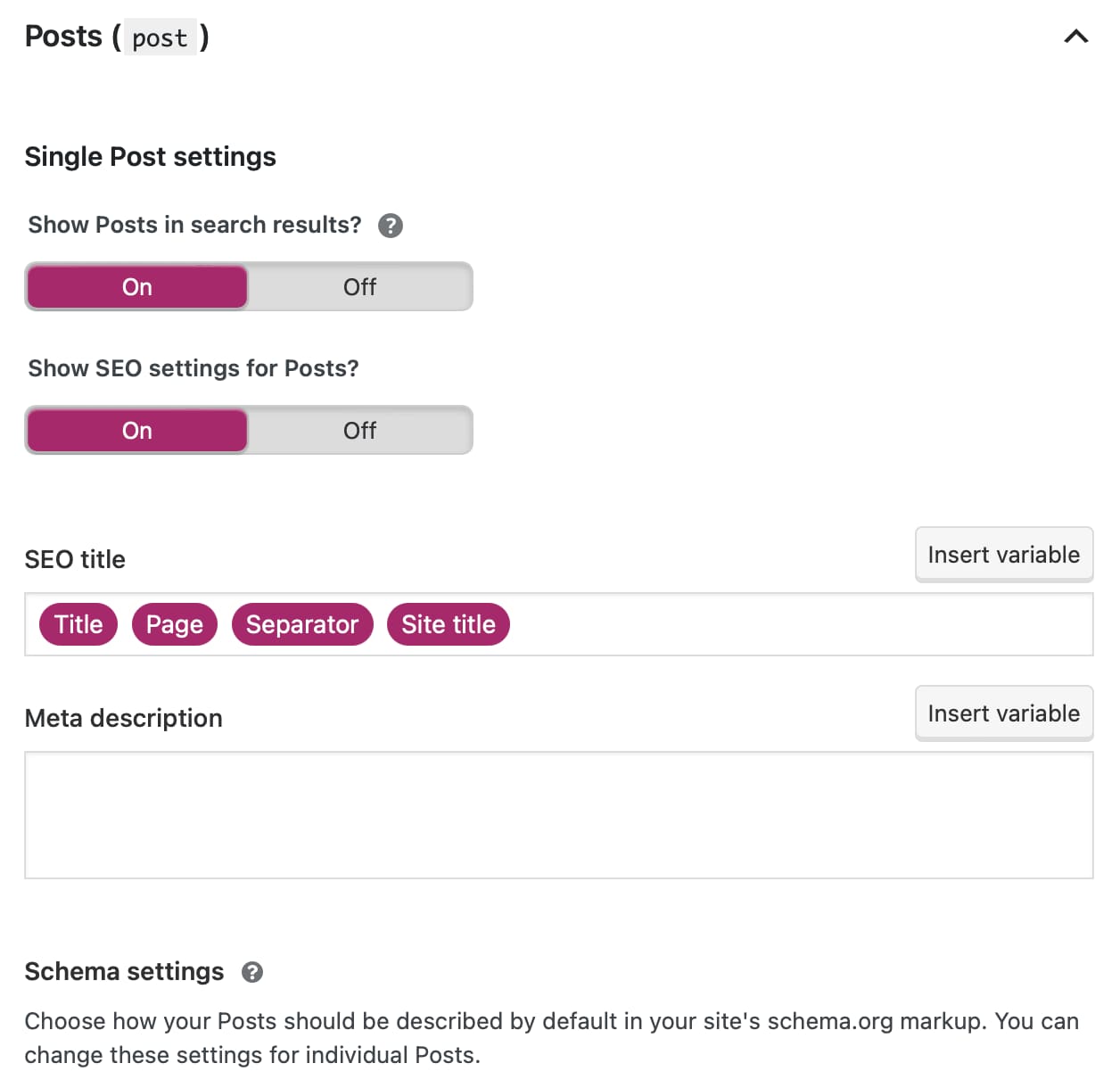
Yoast SEO 設定介面

Yoast SEO 設定介面 - 優化搜尋引擎排名的工具

🥇 Yoast SEO

最受歡迎的 SEO 外掛,提供完整的 SEO 分析和建議

⭐ Rank Math

功能強大的免費 SEO 工具,介面直觀易用

🔧 All in One SEO

簡單易用的 SEO 解決方案,適合初學者

🎯

設定焦點關鍵字(Focus Keyword)

📝

優化文章標題和 Meta 描述

🗺️

建立 XML 網站地圖

📱

設定社群媒體預覽(Open Graph)

💡

保持 URL 簡潔明瞭,使用英文或拼音

💡

使用適當的標題層級(H1-H6)

💡

優化圖片替代文字,描述圖片內容

💡

建立合理的內部連結結構

⌨️ 常用快捷鍵

Ctrl/Cmd + S 儲存
Ctrl/Cmd + Z 復原
Ctrl/Cmd + Shift + D 複製區塊
/ 快速插入區塊